
S
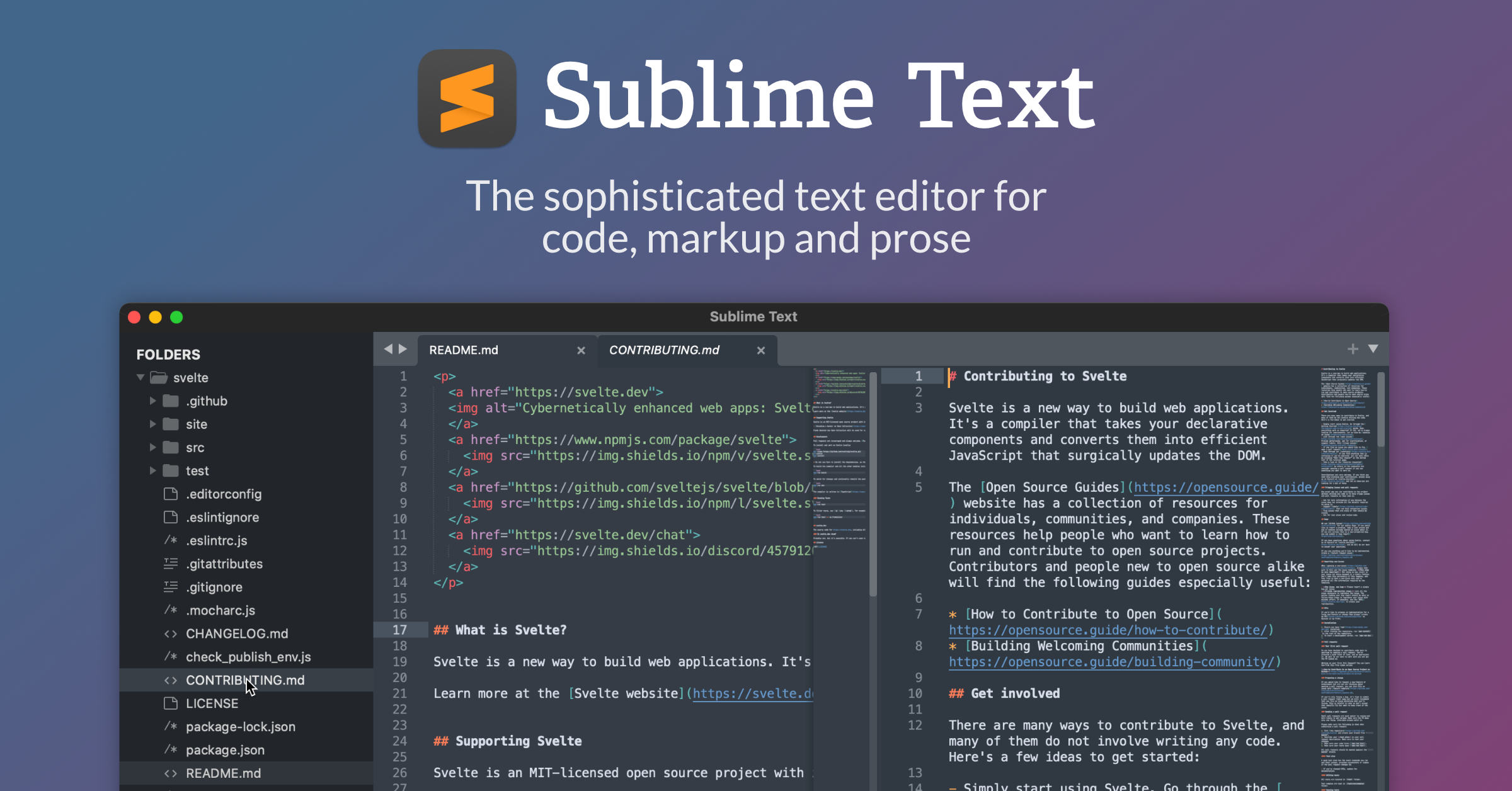
Soporta decenas de lenguajes de programación, y se puede usar sin problema como un bloc de notas con funciones avanzadas, aunque bien es cierto que fue diseñado específicamente para escribir código de lenguajes de marcas (HTML, CSS o Markdown, entre otros). A diferencia de los entornos de desarrollo integrados tradicionales como Eclipse o Visual Studio, que suelen ser más pesados y consumir muchos recursos, Sublime Text prioriza la velocidad instantánea y un entorno de trabajo sin distracciones.
💪 Arquitectura y rendimiento
-
C++ en el núcleo: Su motor interno está escrito en C y C++, lo que le permite abrir archivos gigantescos e iniciar en milisegundos sin congelarse. A diferencia de otros editores, no tiene un garbage collector pausando la aplicación periódicamente para limpiar memoria; y cuando abres un archivo muy pesado Sublime Text no intenta cargar todo el documento en RAM de golpe, sino que usa lecturas por bloques e índices sin que el sistema operativo se quede colgado.
-
Interfaz renderizada por GPU: Utiliza renderizado acelerado por hardware para ofrecer una respuesta fluida al desplazarse o renderizar código en monitores de alta resolución aprovechando la tarjeta gráfica mediante OpenGL (en Windows y Linux) y Metal (en MacOS). De este modo, al delegarlo a la GPU, se liberan los núcleos del procesador para tareas pesadas como la indexación de código o el análisis de sintaxis, reduciendo el consumo de batería en portátiles.
-
Motor de Python para extensiones: Sublime Text no requiere que instales Python en tu sistema operativo, ya que incluye su propio intérprete embebido dentro del propio ejecutable. Además, permite utilizar librerías modernas de Python, asincronía y características avanzadas para crear plugins mucho más potentes y rápidos.
- Motor propio de expresiones regulares para sintaxis: En su última versión (Sublime Text 4), el equipo de desarrollo reemplazó el motor tradicional de coloreado por un motor de regex que permite ejecutar la detección de reglas sintácticas en paralelo usando múltiples núcleos del procesador.
- Aislamiento del entorno de complementos: Los plugins no se ejecutan dentro del hilo principal de la interfaz gráfica, sino que corren en un proceso separado e independiente, permitiendo que la interfaz siga respondiendo al instante en caso de haber algún error con ellos.
- Interfaz gráfica propietaria: A diferencia de aplicaciones que dependen de Qt, GTK o navegadores web embebidos, Sublime Text tiene su propia biblioteca de renderizado gráfico nativa en C++, consumiendo así menos de 100 MB de RAM al inicio frente a los gigabytes que pueden requerir otros editores.
- Indexación multihilo en segundo plano: Sublime Text incluye un indexador en segundo plano que usa procesos secundarios asignados según el número de núcleos de tu CPU sin ralentizar la edición de texto activa.
💻 Disponibilidad
Sublime Text 4 (última versión actual del editor) es un programa multiplataforma –como era de esperar– y ofrece disponibilidad casi absoluta de funciones en:
-
Windows: Compatible con versiones de 32 y 64 bits (desde Windows 7 hasta Windows 11), y dispone además de una versión portable. Descargar .
-
MacOS : Optimizado tanto para procesadores Intel como para chips Apple Silicon (M1, M2, M3, etc.). Descargar .
-
Linux: Soporte oficial a través de repositorios apt, pacman y dnf, además de paquetes deb, rpm y tarball independientes. Descargar .
🛠 Funcionalidades destacadas
Vamos ahora con algunas de las funcionalidades más interesantes, potentes y prácticas de Sublime Text:
Selección múltiple y multicursor en tiempo real
Es la función estrella del editor. Te permite colocar decenas de cursores en distintos puntos del documento y escribir o borrar en todos ellos a la vez. Si mantienes presionado Ctrl + D y haces click donde quieras añadir un cursor, la aplicación elegirá automáticamente la siguiente coincidencia en el archivo y colocará un cursor ahí.
Navegación ultrarrápida
Sublime Text ofrece un potente buscador que te permite encontrar ficheros en todo un árbol de carpetas. Pulsando Ctrl + P se abre un buscador inteligente donde escribes parte del nombre de un archivo y te lo muestra al instante. Además, añadiendo : y un número puedes ir directo a la línea de un documento en particular. (por ejemplo: usuario.js:45).
Paleta de comandos
Con Ctrl + Shift + P puedes acceder a un buscador central desde el cual puedes ejecutar prácticamente cualquier acción o ajuste sin tocar el ratón: cambiar el lenguaje del documento, formatear texto, convertir mayúsculas/minúsculas, instalar plugins, etc.
Edición de archivos masiva
A diferencia de la búsqueda simple en un archivo, al presionar Ctrl + Shift + F puedes buscar y reemplazar texto o expresiones regulares en todo tu proyecto o en carpetas específicas a velocidad de vértigo, con una vista previa muy limpia de los resultados.
Selección de proyecciones
Sublime Text te permite dividir la pantalla en 2, 3, 4 columnas o filas muy fácilmente (Alt + Shift + 2/3/4. Lo interesante es que puedes abrir el mismo archivo en dos paneles distintos; si editas algo en la parte superior, se actualiza en tiempo real en la parte inferior.
Duplicar y mover líneas al instante
Ahorra muchísimo tiempo al reorganizar código. Con Ctrl + Shift + Arriba/Abajo desplaza la línea actual (o el bloque seleccionado) hacia arriba o abajo sin necesidad de cortar y pegar, mientras que con Ctrl + Shift + D replica la línea en la que estás inmediatamente debajo.
Doble selección de texto por bloques
Si necesitas seleccionar solo las primeras 5 letras de 20 filas consecutivas, puedes hacer una selección rectangular presionando el botón central del ratón (o Shift + click derecho) y arrastrando para crear una caja de selección vertical de texto puro.
Guardado y restauración de sesiones silenciosa
Puedes cerrar Sublime Text por completo (o apagar el ordenador de golpe) teniendo decenas de pestañas abiertas con código sin guardar. Al volver a abrir el editor, todo estará exactamente donde lo dejaste sin preguntarte molestos «¿Desea guardar los cambios?« por cada archivo borrador.
Integración con Git nativa
Sublime Text analiza automáticamente el repositorio Git (popular app de gestión de versiones de documentos) de tu carpeta. Muestra indicadores visuales en el margen para señalar qué líneas has añadido, modificado o borrado respecto al último commit, además de mostrar el estado de los archivos en la barra lateral sin necesidad de instalar extensiones externas.
Autocompletado contextual
A medida que escribes, Sublime Text analiza todas las palabras y variables presentes en tus archivos abiertos. Al pulsar Tab no solo autocompleta etiquetas o palabras clave del lenguaje en el que estés programando, sino también cualquier variable, función o string que ya hayas escrito previamente en el proyecto.
Snippets personalizados con comodines
Puedes crear plantillas de código reutilizables en XML/JSON. Al escribir un atajo (por ejemplo, clg) y pulsar Tab, Sublime Text despliega un bloque de código completo (como console.log();) y coloca el cursor justo en la posición que tú hayas definido previamente dentro de la plantilla.
Selección expandible inteligente
En lugar de arrastrar el ratón para seleccionar un bloque de código, con Ctrl + L puedes seleccionar la línea entera actual y con Ctrl + Shift + M puedes seleccionar automáticamente todo el contenido que está dentro de los corchetes o llaves donde esté situado tu cursor.
Marcadores de posición (Bookmarks)
En ficheros muy largos de miles de líneas puedes dejar marcadores invisibles para saltar entre puntos clave. Para crear o quitar un marcador puedes hacer Ctrl + F2 y para navegar entre marcadores vas pulsando repetidamente F2
Edición en modo Distraction-Free
Al pulsar Shift + F11 toda la interfaz desaparece: la barra de título, la barra lateral, las pestañas y el margen. Te queda una pantalla completamente negra con el código centrado para que te concentres exclusivamente en escribir y te liberes de cualquier otra distracción de la pantalla.
Vista previa en miniatura (Minimap)
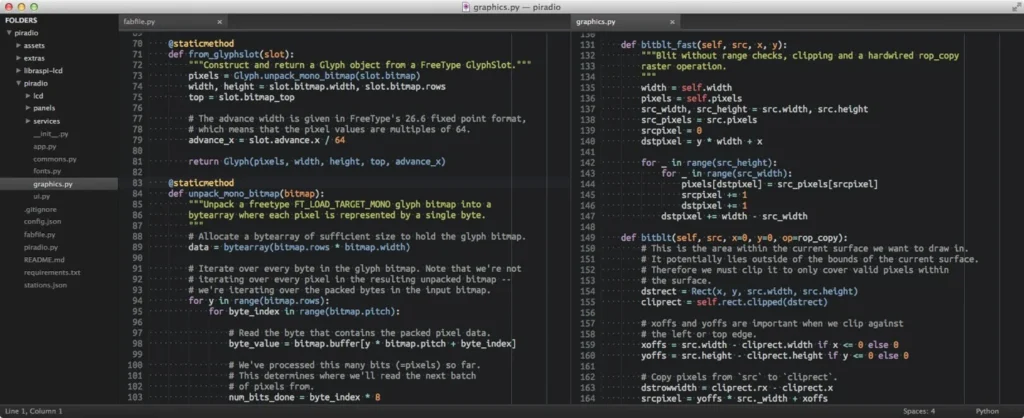
Por defecto, en la columna derecha se muestra una representación gráfica a vista de pájaro de todo el documento. Esto permite identificar patrones de código a distancia (como dónde están los bloques de funciones más densos) y funciona como un control deslizante ultrarrápido para desplazarte por archivos de más de 5.000 líneas con un solo click.
Cierre automático de etiquetas
Al escribir código HTML o XML, si abres una etiqueta (por ejemplo, <div>) y más adelante presionas Alt + . , Sublime Text detectará automáticamente qué etiqueta está abierta y generará la etiqueta de cierre correspondiente (</div>).
Comentarios de código rápidos
Puedes comentar o descomentar cualquier línea o bloque de código sin escribir los símbolos manualmente. Para comentar una línea puedes usar Ctrl + /, mientras que para comentar un bloque entero puedes usar Ctrl + Shift + /. Sublime Text aplicará automáticamente la sintaxis de comentarios correcta según el lenguaje del archivo.
⚙ Plugins más interesantes a instalar
Como puedes observar, el listado de funcionalidades que ofrece por defecto Sublime Text es muy extenso. ¡Y hay decenas más de las que no he hablado! Aún así, para los procesos que Sublime Text no gestiona de manear nativa existen los plugins, complementos que añaden funcionalidades extra a la aplicación creado por la comunidad o por desarrolladores independientes, y que están disponibles gratuitamente dentro del programa, haciendo que Sublime Text pase de ser un simple editor de texto a un IDE al uso.
Dejo algunos de los imprescindibles:
- Package Control. Es el gestor de paquetes oficial de la comunidad. Es la primera extensión que debes tener, ya que te permite buscar, instalar, actualizar y borrar cualquier otro plugin directamente desde la paleta de comandos. Si por algún motivo no lo tienes instalado por defecto, abre el menú Tools (Herramientas), selecciona Install Package Control y espera el mensaje de confirmación.
- Language Server Protocol (LSP). Añade inteligencia de IDE real a Sublime Text. Se conecta con los servidores de lenguaje oficiales (Python, TypeScript, Rust, Go, C++, etc.) para ofrecer autocompletado inteligente, información de tipos, salto a definiciones y refactorización precisa.
- Emmet. Imprescindible para desarrollo web. Te permite escribir código HTML y CSS a velocidad de vértigo mediante abreviaturas cortas que se expanden al pulsar
Tab(por ejemplo, escribirul>li*5genera una lista de 5 elementos en un segundo). - BracketHighlighter. Resalta de forma clara y visual los corchetes, llaves, paréntesis, comillas y etiquetas HTML de apertura y cierre en el margen izquierdo. Es perfecto para no perderte en bloques de código o estructuras compuestas muy anidadas.
- SideBarEnhancements. Amplía notablemente las opciones predeterminadas del menú contextual del panel lateral: permite mover, duplicar, abrir en el explorador de archivos del sistema, abrir en navegador o copiar rutas en múltiples formatos.
- Terminus. Integra una consola o terminal completa (Bash, Zsh, PowerShell o CMD) directamente en los paneles de Sublime Text, evitando tener que cambiar continuamente de ventana para ejecutar comandos.
- SublimeLinter. Es el marco de trabajo principal para la detección de errores (linting) en tiempo real. Se complementa con linters específicos (
SublimeLinter-eslint,SublimeLinter-flake8, etc.) para señalar errores de sintaxis al instante. - Pretty JSON. Formatea, sangra y valida cadenas de texto en formato JSON desordenadas o comprimidas en un solo paso.
- ColorHighlight / ColorPicker. Resalta el fondo de los códigos de color hexadecimales, RGB o HSL con su color real directamente dentro del editor, e integra un selector de color emergente para elegir tonalidades de forma interactiva.
- GitGutter. Compara tu código actual con la última versión guardada en Git y muestra iconos de colores en el margen izquierdo indicando qué líneas han sido añadidas, modificadas o eliminadas.
- GitSavvy. Es una de las integraciones de Git más completas para Sublime Text. Permite hacer commits, crear ramas, resolver conflictos y revisar el historial de Git directamente a través de interfaces flotantes.
- Tabnine. Asistente de autocompletado de código basado en inteligencia artificial que aprende de tu estilo y del contexto de tu proyecto para sugerir líneas completas de código mientras escribes.
- FileDiffs. Permite comparar rápidamente las diferencias entre dos archivos abiertos, entre el archivo actual y lo que tienes guardado en el portapapeles, o respecto a la última versión guardada en el disco.
- HTML-CSS-JS Prettify. Es una alternativa ligera basada en Node.js que da formato y reordena la estructura de archivos HTML, CSS, JavaScript y JSON con un simple
Ctrl + Shift + H. - TodoReview. Escanea todas las carpetas de tu proyecto en busca de comentarios con marcas como
TODO:,FIXME:,NOTE:oBUG:y genera una lista interactiva organizada para que no olvides tareas pendientes.